Microsoft 365 Personalであなたの生産性を最大化!
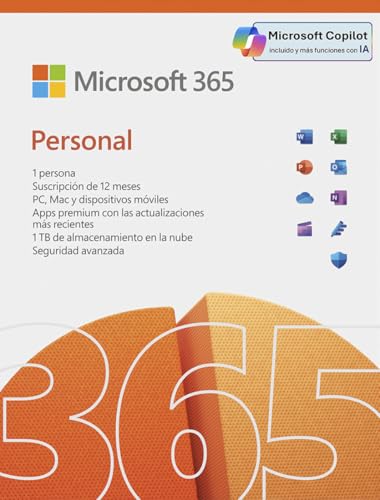
仕事やプライベートでPCやMacを使うなら、Microsoft 365 Personalは必須のツールです。Word、Excel、Outlookといった定番アプリが揃っているだけでなく、1TBのOneDriveクラウドストレージも利用できるので、データの保存や共有も簡単に行えます。
どんな人におすすめ?
- 個人でPCを使うビジネスパーソン: レポート作成、データ分析、メール管理など、日々の業務を効率化できます。
- 学生: 課題作成、プレゼンテーション資料の作成、オンライン授業など、学習をサポートします。
- 家庭でのPC利用: 家計簿作成、住所録管理、手紙の作成など、様々な用途で活用できます。
- クラウドストレージを必要としている人: 大容量のOneDriveで、写真、動画、ドキュメントなどを安全に保存できます。
Microsoft 365 Personalの主な機能
- Microsoft Word: ドキュメント作成の定番ソフト。豊富なテンプレートや校正機能で、誰でも簡単に美しいドキュメントを作成できます。
- Microsoft Excel: データ分析やグラフ作成に便利なソフト。関数やピボットテーブルを活用して、複雑なデータも分かりやすく整理できます。
- Microsoft Outlook: メール、カレンダー、連絡先をまとめて管理できるソフト。スケジュール管理やタスク管理も効率的に行えます。
- 1TB OneDriveクラウドストレージ: 写真、動画、ドキュメントなどを安全に保存できるクラウドストレージ。どこからでもアクセスできるので、とても便利です。
競合製品との比較
Microsoft 365 Personalと競合する製品としては、Google Workspace IndividualやLibreOfficeなどがあります。
- Google Workspace Individual: オンラインでの共同編集に強みがあります。しかし、オフラインでの利用や、WordやExcelの高度な機能はMicrosoft 365 Personalに劣ります。
- LibreOffice: 無料で利用できるオフィスソフトですが、Microsoft 365 Personalに比べて機能や使いやすさに差があります。また、OneDriveのようなクラウドストレージは標準で提供されていません。
実際に使ってみた感想
以前は無料のオフィスソフトを使っていましたが、機能が少なすぎて不便でした。Microsoft 365 Personalに切り替えてからは、Wordの豊富なテンプレートやExcelの高度な関数を使って、仕事の効率が格段に上がりました。
特に気に入っているのは、OneDriveのクラウドストレージです。PCが故障しても、データが消える心配がないので、安心して作業できます。
Microsoft 365 Personalのメリット・デメリット
メリット:
- 定番アプリが揃っている
- 1TBのクラウドストレージが利用できる
- 常に最新バージョンにアップデートされる
- サポート体制が充実している
デメリット:
- サブスクリプション料金がかかる
- インターネット環境が必要
まとめ
Microsoft 365 Personalは、個人でPCを使うビジネスパーソンや学生、家庭でのPC利用など、様々なシーンで活躍できる便利なツールです。12ヶ月のサブスクリプションなら、初期費用を抑えて、じっくりと使いこなすことができます。