パソコン画面を丸ごとPDFで保存!「見たまま画面PDF」とは?
「あのWebページの情報をPDFで保存したいけど、スクロールして画面を切り替しながら保存するのは面倒…」
「動画サイトの特定の部分をPDFで記録したい!」
そんな悩みを抱えている方におすすめなのが、アイアールティーの「見たまま画面PDF」です。このソフトを使えば、パソコンのデスクトップ画面を、表示されている部分をそのままキャプチャしてPDFファイルとして保存できます。
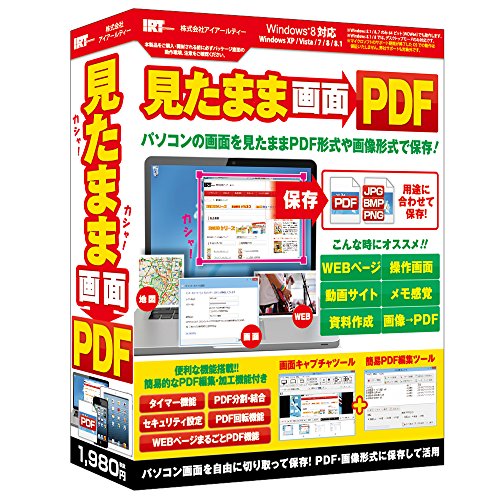
どんな時に便利?
「見たまま画面PDF」は、以下のようなシーンで活躍します。
- Webサイトの保存: 記事全体や、特定の商品ページをPDFで保存しておけば、オフラインでも閲覧できます。
- 動画サイトの画面キャプチャ: 動画の好きな部分を静止画として保存したり、複数画面を組み合わせてPDFを作成したりできます。
- 操作画面の記録: ソフトウェアの操作手順を記録しておけば、後で確認したり、人に教えたりする際に便利です。
- 資料の一部を切り取り: 書籍や資料の一部をPDFで保存したい場合に、手軽に切り取って保存できます。
実際に使ってみた感想
操作は非常に簡単で、インストール後すぐに使うことができました。保存したい画面を表示させて、ソフトを起動し、保存ボタンを押すだけ!
特に気に入ったのは、保存範囲を自由に指定できる点です。Webページ全体を保存するだけでなく、必要な部分だけをピンポイントで切り取って保存できるので、ファイルサイズを抑えることができます。
また、保存形式もPDFだけでなく、JPEGやPNGなどの画像形式にも対応しています。用途に合わせて最適な形式を選択できるのは嬉しいですね。
競合製品との比較
同様の機能を持つソフトとしては、ギガテックの「スクリーンショットツール」や、LightPaperなどがあります。
「スクリーンショットツール」は、より多機能で、画面分割や注釈機能なども搭載されていますが、操作がやや複雑です。一方、「見たまま画面PDF」は、シンプルで直感的な操作性が魅力です。
LightPaperはWebページのPDF化に特化しており、スクロールを自動で検知してPDFを作成できますが、「見たまま画面PDF」のようにデスクトップ全体をキャプチャできるわけではありません。
メリット・デメリット
メリット:
- パソコン画面全体を簡単にPDFで保存できる
- 保存範囲を自由に指定できる
- PDF以外にも、JPEGやPNGなどの画像形式に対応
- シンプルで直感的な操作性
デメリット:
- 高度な編集機能はない
- Webページの自動スクロール機能はない
まとめ
「見たまま画面PDF」は、パソコン画面を簡単にPDFで保存したい方にとって、非常に便利なソフトです。操作が簡単で、用途も広く、価格もお手頃なので、ぜひ一度試してみてください。